三步跑完第一次加密
输出目录必须独立,原站点不会被改动——所以你可以放心拿真实项目试。
选目录
填站点根目录与输出目录。输出目录必须独立,原站点不会被改动。
挑方案
在「功能设置」里选加密方案、混淆强度、排除规则与站点防护。拿不准就直接用「保护强度预设」下拉里的场景配置。
点开始
等待进度条走完,输出目录就是可以直接部署的加密站点。
主界面长这样
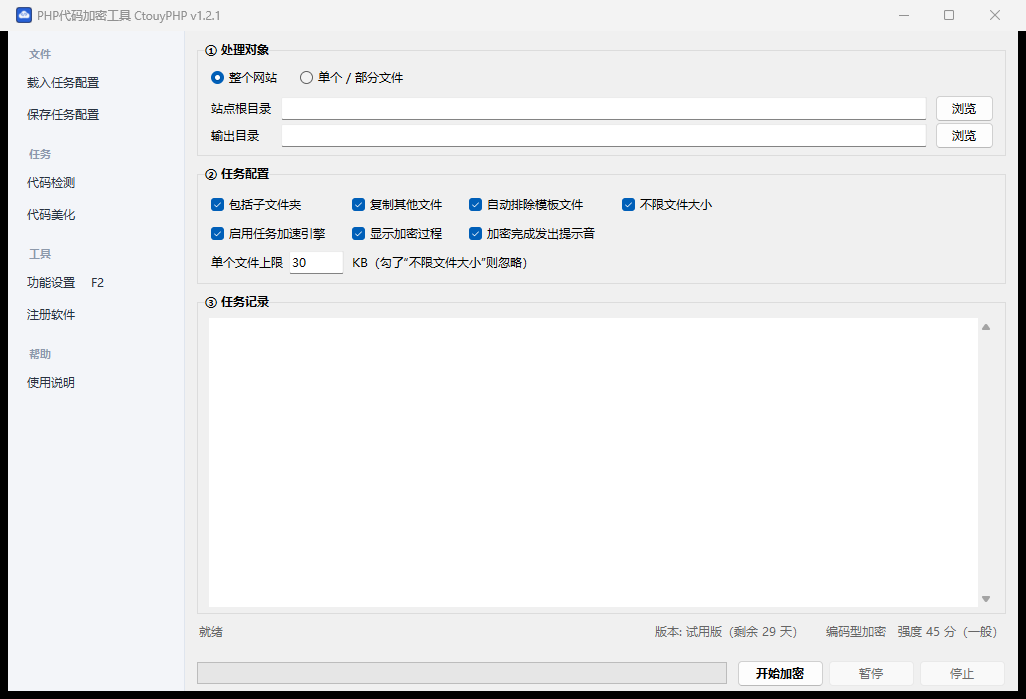
左侧菜单栏
文件 / 任务 / 工具 / 帮助。常用的开始加密、暂停继续、停止都在任务菜单里。
右侧工作区
处理对象、任务配置与任务记录三段。处理对象决定加密哪些文件,任务配置决定怎么加密。
底部操作栏
一条进度条,加开始 / 暂停 / 停止三个按钮,看一次就知道点哪里。
方案、排除、防护,三件事
选加密方案
拿不准就用「保护强度预设」下拉:三档强度 + WordPress / ThinkPHP / Laravel / Discuz / 普通整站 / 商业源码六个场景。
配排除规则
按目录、按文件名通配符排除第三方框架与模板文件; 被排除的文件会原样复制到输出目录,不会漏文件。
勾站点防护
防注入、访问控制、网站注册授权、静态加速、版权备注, 全部由工具自动注入,不需要改业务代码。
记得勾上"兼容WordPress主题/插件"
这是加密 WordPress 时唯一必须做对的一步。
后台提示条与授权填写
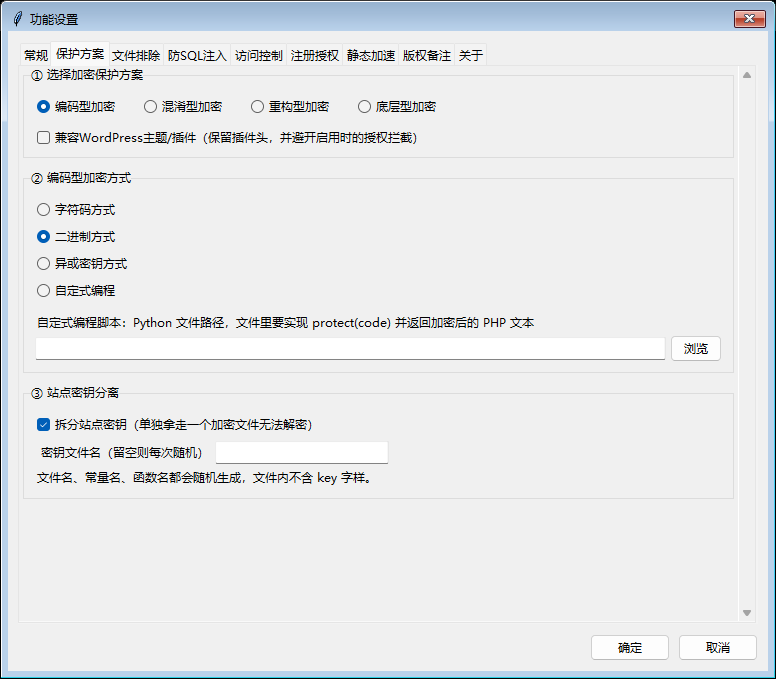
兼容 WordPress 主题 / 插件是默认不开启的独立开关, 只在处理 WordPress 项目时勾上即可。
接进自动构建流程
源码方式运行时带命令行入口,适合放进 CI 或批处理脚本。
# 整站加密(底层型方案)
python -m ctouy site <站点目录> <输出目录> --scheme compile

# 只处理指定文件
python -m ctouy files <输出目录> a.php b.php

# 代码检测 / 代码美化
python -m ctouy analyze <站点目录>
python -m ctouy format  <站点目录> <输出目录>
命令行版不随产品发货,只在源码方式下可用;图形界面版功能完全一致。
上传就行,不用改服务器配置
直接上传
输出目录里的内容就是可以直接部署的站点。传到任意支持 PHP 的服务器即可, 不需要装扩展、不需要改 php.ini。
整目录一起传
站点密钥是单独一个随机命名的包含文件,必须跟着业务文件一起上传。 单独拿走一个加密文件是跑不起来的——这正是我们要的效果。
性能
首次运行时解密,之后由 PHP 自身的 opcode 缓存接管,日常访问基本无感知。 站点防护与静态加速部分反而会提升访问速度。
适用场景
外包 / 定制开发交付,保护尾款谈判中的筹码
商业插件、SaaS 源码、小程序后端源码的授权分发
需要部署到客户服务器的项目(含内网、离线环境)
课程设计、毕设、作品集的成果保护
二次开发交付,防止下游直接转卖
还有问题?常见问题里基本都写了
下载试用版先跑一遍,保护能力一项不锁,产出带水印。